经过我近期的深度摸索与实测,我成功锁定了一个来自 吉尔吉斯斯坦 的严格教育后缀。今天这篇博文,我分区域名申请、解析配置,到最后的云邮件容器化部署,全流程部分带大家跑通。
一、 自定义选项:锁定.edu.kg 顶级后缀
首先,我们需要前往吉尔吉斯斯坦的官方域名注册平台。为什么选择这里?因为这里的教育后缀三级域名(如 xxx.edu.kg)目前对个人开发者非常友好,且年费极低。
1.1 域名检索与注册
- 访问官网: 进入cctld.kg官方页面,点击“注册域名”。
官方网站:【点击进入】
- 查询可用性: 在搜索框中输入您心仪的名称,例如
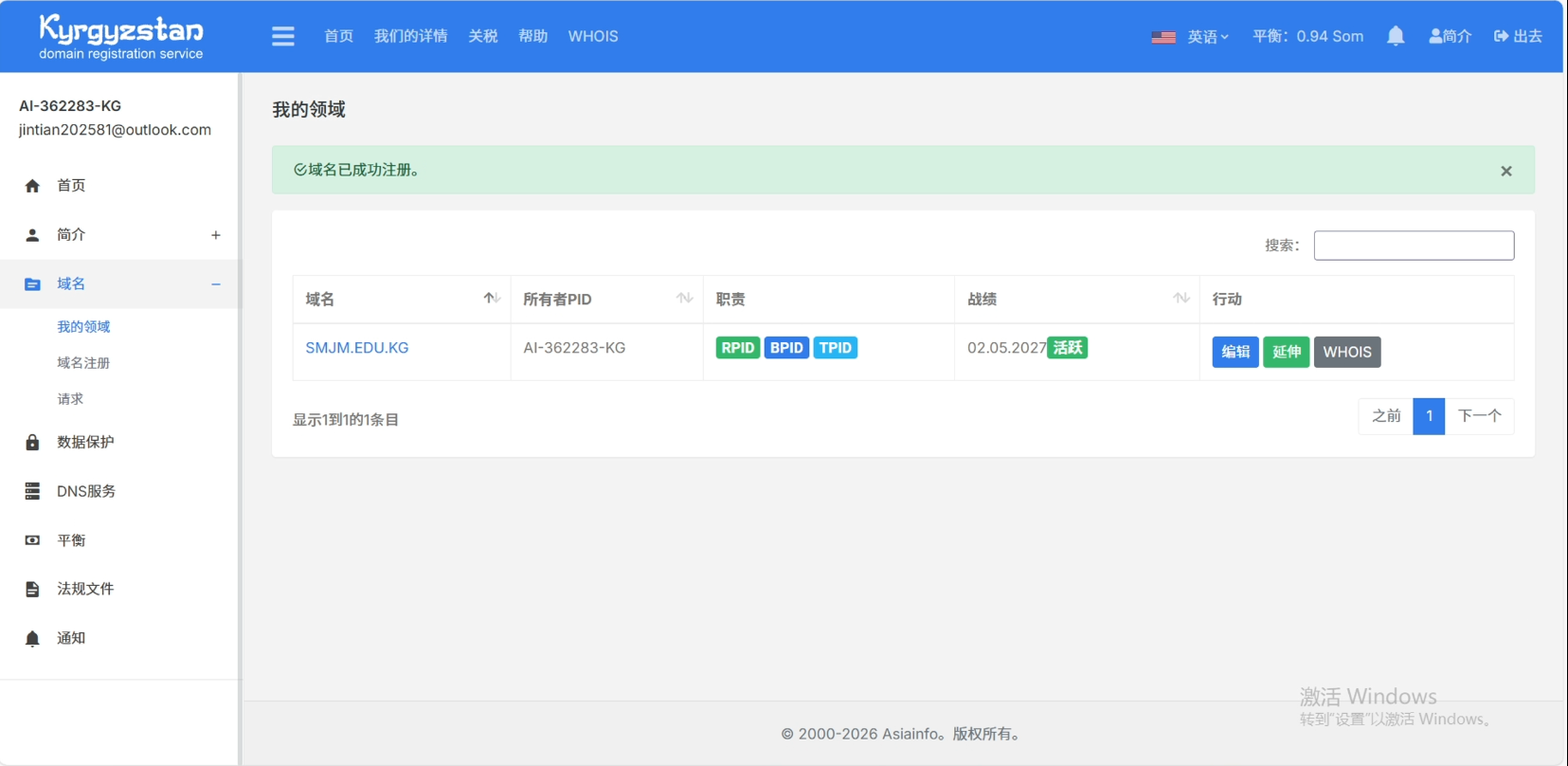
smjm.edu.kg。点击右侧的 检测(检查),确保该域名尚未被他人占用。 - 提交资料: 确认可以注册后,输入您常用的电子邮箱和电话号码。
- 数码小贴士: 电话号码目前不需要强制验证,但建议保留标准的国际格式。
1.2完善个人信息(关键步骤)
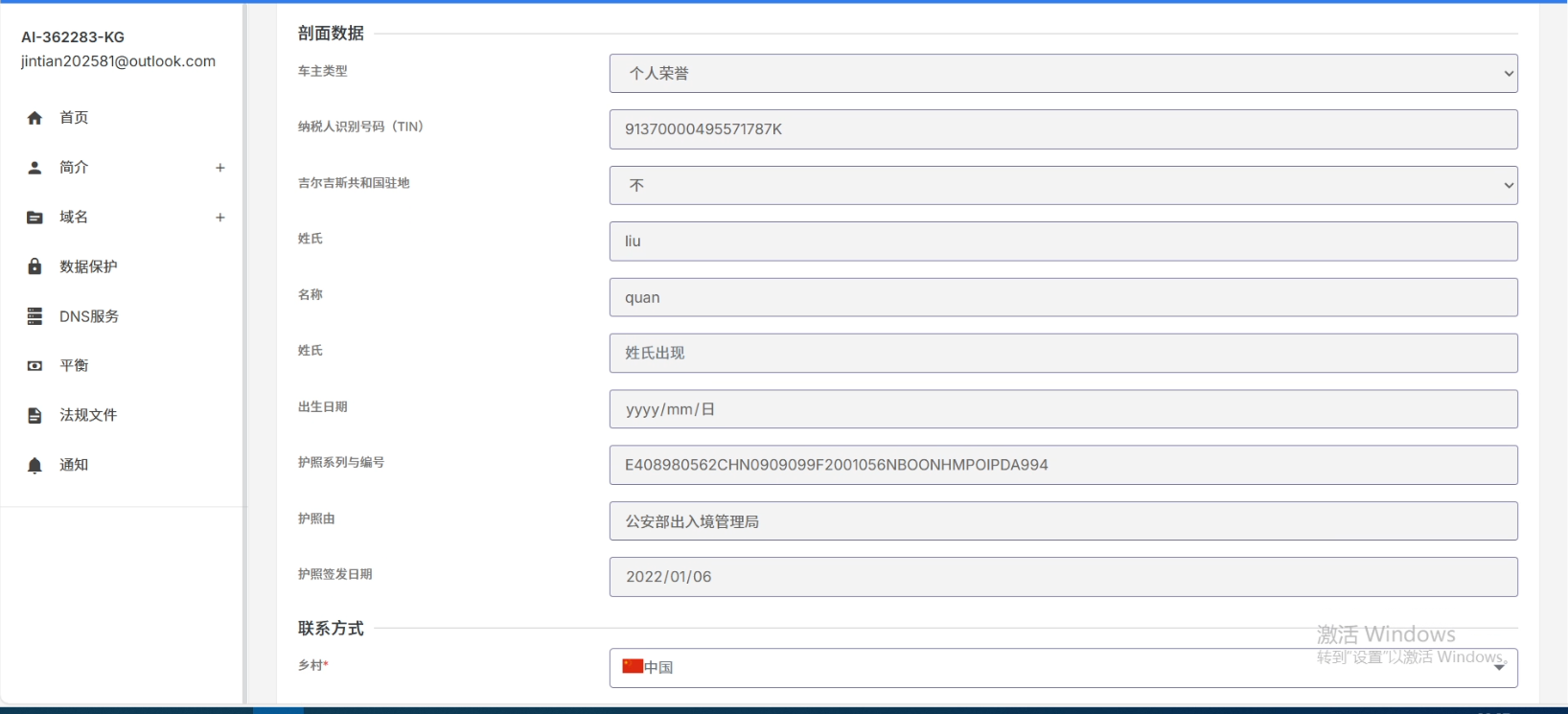
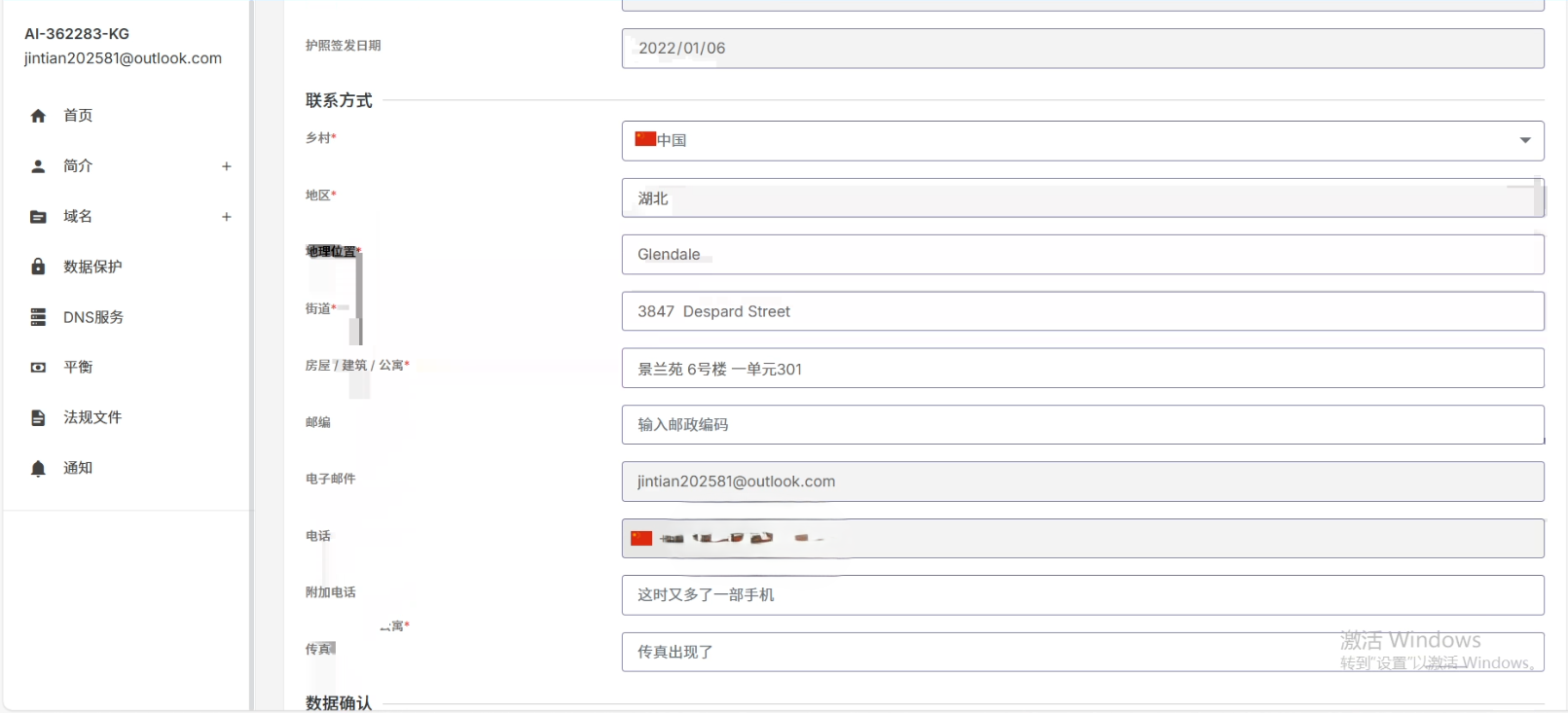
注册完成后,我们需要进入后台完善“剖面数据”(Profile Data)。这一步对于域名延续成功通过审核至关重要:
- 剖面填写: 如果没有护照,可以参考我下方提供的合规填写模板。
- 有效设置: 日期部分可以根据实际情况选择,只要确保当前未到期即可。
- 信息核对: 别忘记勾选底部的消耗服务协议,并输入验证码保存。
二、资金准备:极度的投入
该域名的费用大概是 261.06索姆,折合人民币大约 21元/年 左右,相比之下动不了几十元的教育架构,架构极高。
- 账户充值: 进入建议“在线充值”页面,输入 262索姆(系统有时会忽略小数点后的零头)。
- 支付流程: 支付方式支持主流的国际信用卡。输入卡号、持卡人姓名及邮箱地址。
- 确认到账: 完成短信验证码校验后,你的账户余额会立即更新,此时即可正式提交域名注册申请。
三、 进阶配置:托管至 Cloudflare
为了让域名解析更稳定、更安全,我们强烈建议将新申到的域名托管到 Cloudflare 进行管理。
Cloudflare官方网站:【点击进入】
3.1 在 Cloudflare 中添加站点
- 登录你的 Cloudflare 账号,点击“添加站点”。
- 输入你刚刚注册好的完整域名:
yourname.edu.kg。 - 方案选择底部的 Free(免费版),这对于绝大多数个人博主和开发者来说完全够用。
3.2 修改 DNS 名称服务器(NS)
这是将域名控制权交给 Cloudflare 的关键一步:
- 复制 NS: 在 Cloudflare 界面复制它提供的两组名称服务器地址。
- 修改注册商设置: 回到 cctld.kg 域名后台,找到 NS 修改页面。
- 替换并生效: 将原有的服务器地址替换为 Cloudflare 的地址,点击提交。
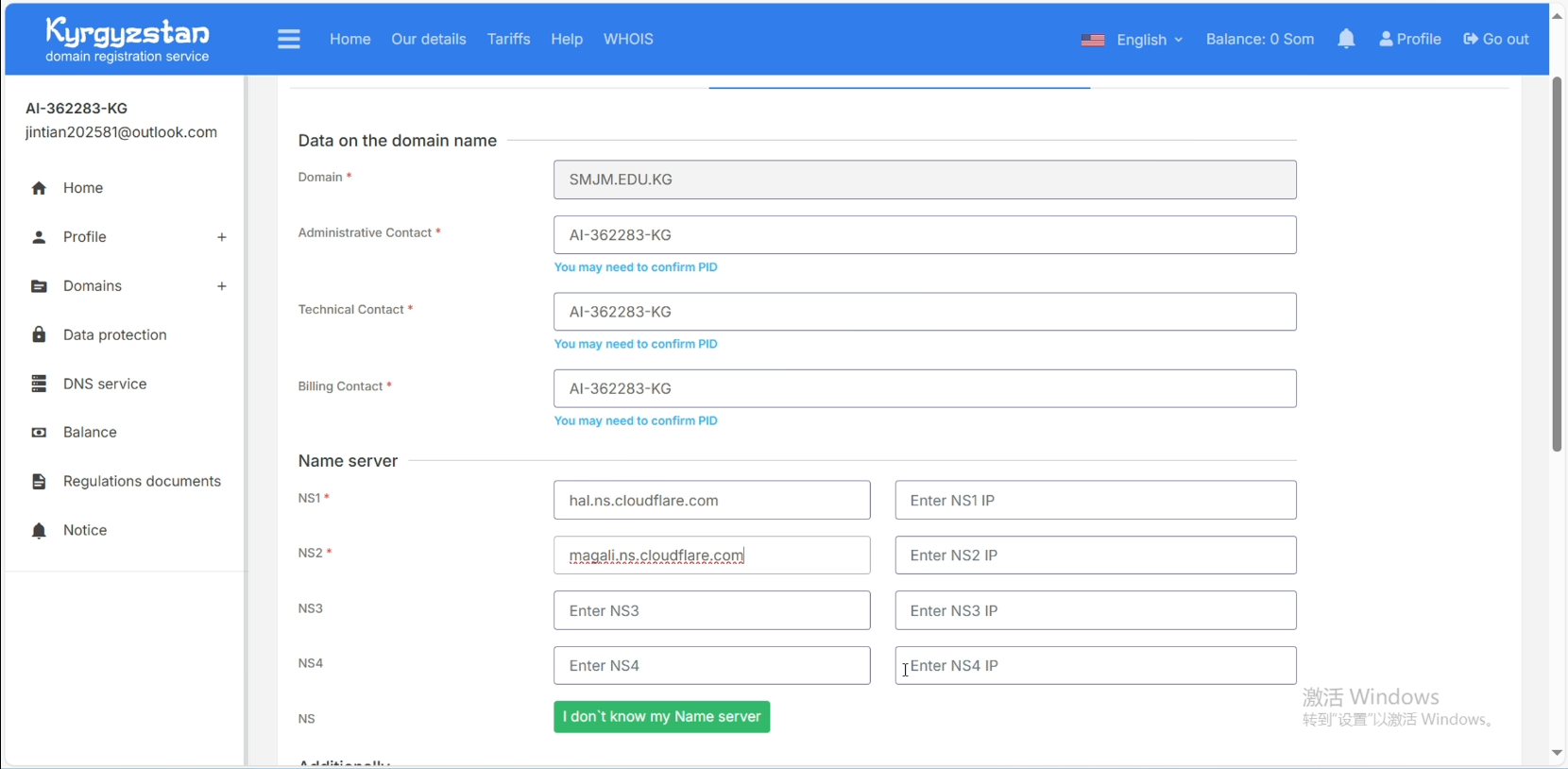
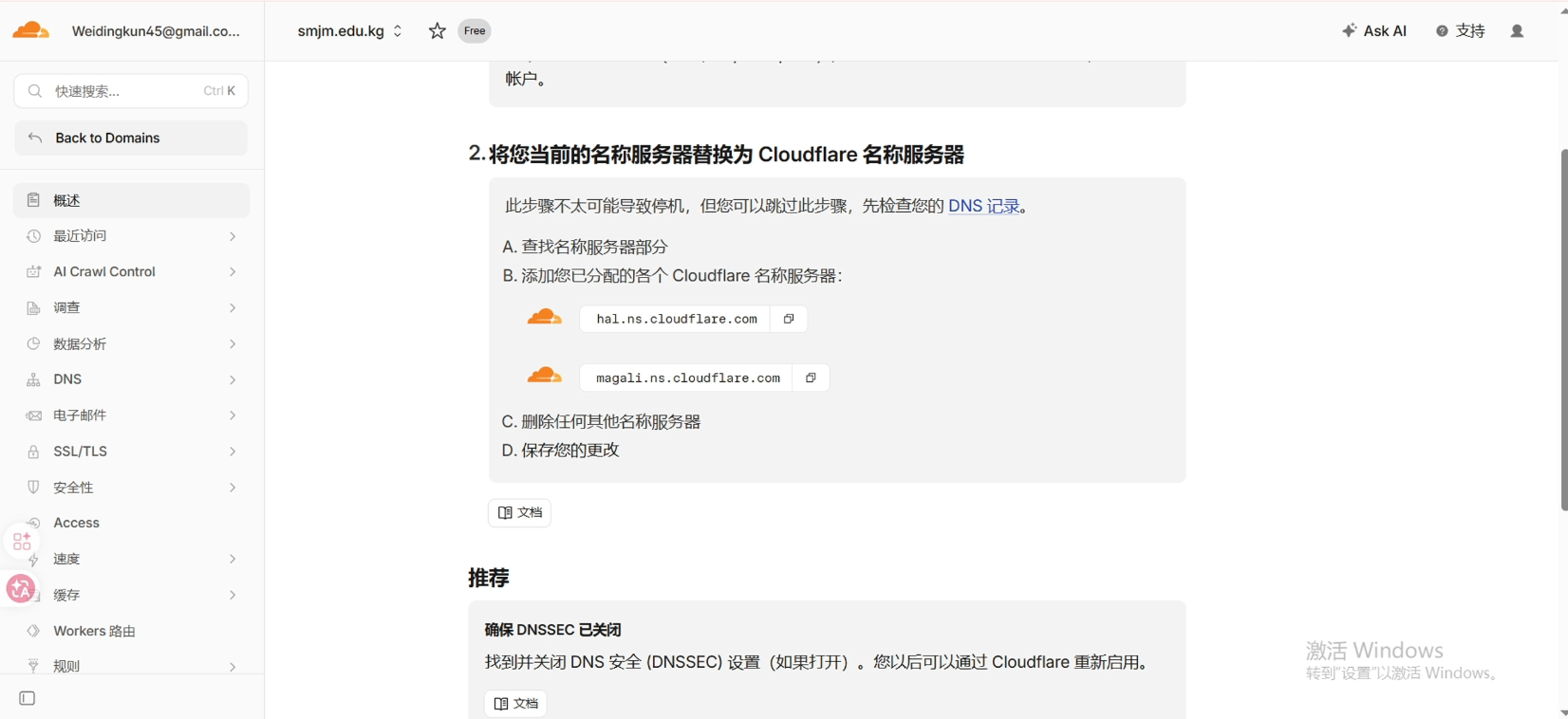
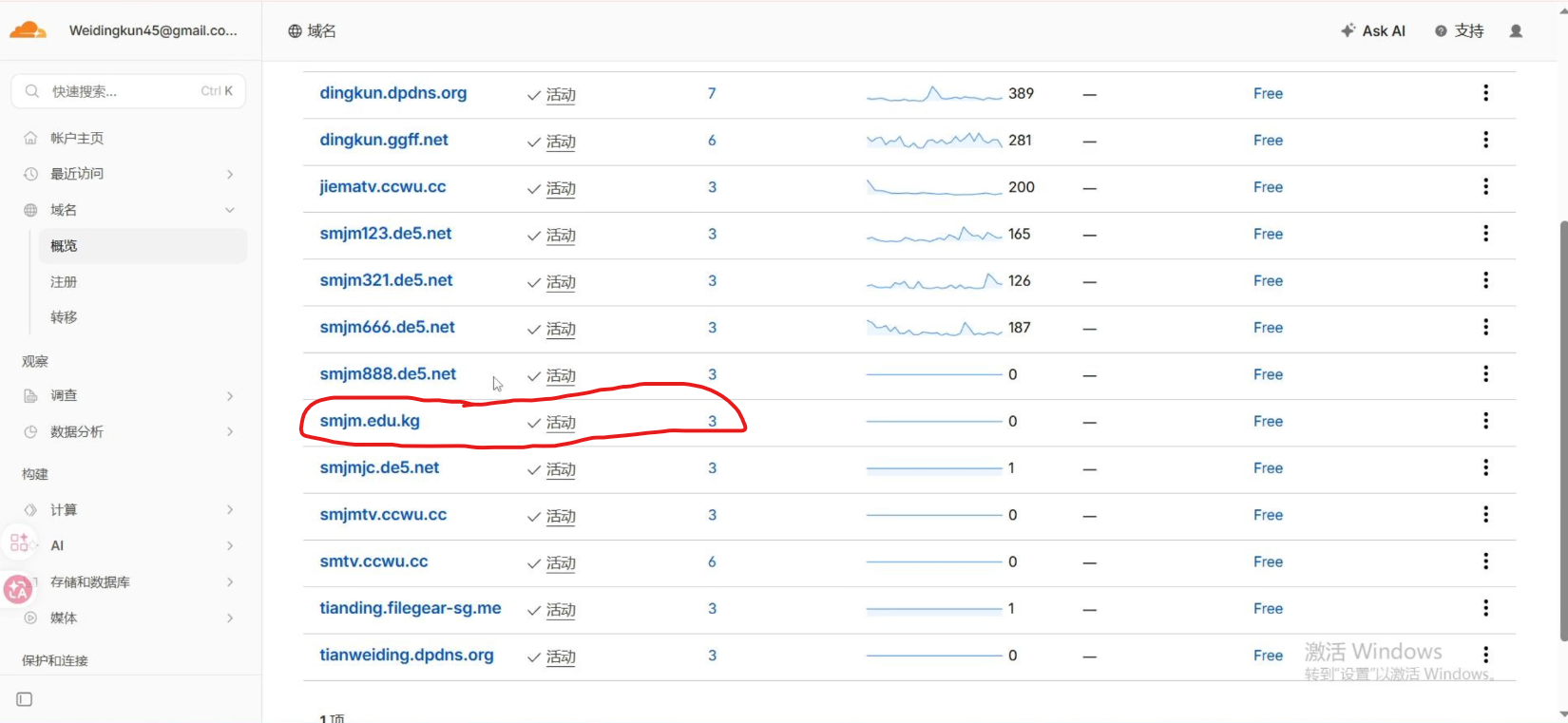
部署经验分享: 修改 NS 后,全球生效的时间通常在 1 到 24 小时之间。根据我的实测,通常在一小时左右即可变为“Active”活动状态。
四、 核心价值:为什么选择自建教育邮箱?
当域名状态变为 “活动” 后,你就可以开始部署 Cloud Mail 邮件系统了。自主掌控邮箱系统的优势显而易见:
- 隐私安全: 所有的邮件往来都在你自己的服务器控制下,彻底告别第三方扫描。
- 权益解锁: 这种基于顶级教育后缀(.edu)的自建邮箱,在申请学术资源时的认可度极高。
- 技术进阶: 整个流程涵盖了 Linux 运维、DNS 协议及邮件传输原理,是提升实战能力的绝佳机会。
五、 项目初始化:从 GitHub 到 Cloudflare
首先,我们需要将核心代码部署到 Cloudflare 的计算平台上。
github项目地址:【点击进入】
- Fork 项目: 访问我提供的 GitHub 项目地址,点击右上角的 Fork,将项目源码克隆到你自己的账号下。
- 连接 Cloudflare: 登录 Cloudflare 后台,依次点击 “计算” -> “Workers 和 Pages” -> “创建应用程序”。
- 从 GitHub 创建: 选择你刚才 Fork 的项目仓库,点击下一步。
- 高级设置: 在路径设置中,建议输入
/mail并命名为mail-worker。 - 部署: 确认无误后点击部署,等待 Cloudflare 自动完成文件拉取。
六、 关键配置:绑定域名与环境变量
为了让项目通过你的教育域名访问,我们需要进行精细化配置。
6.1 绑定自定义域
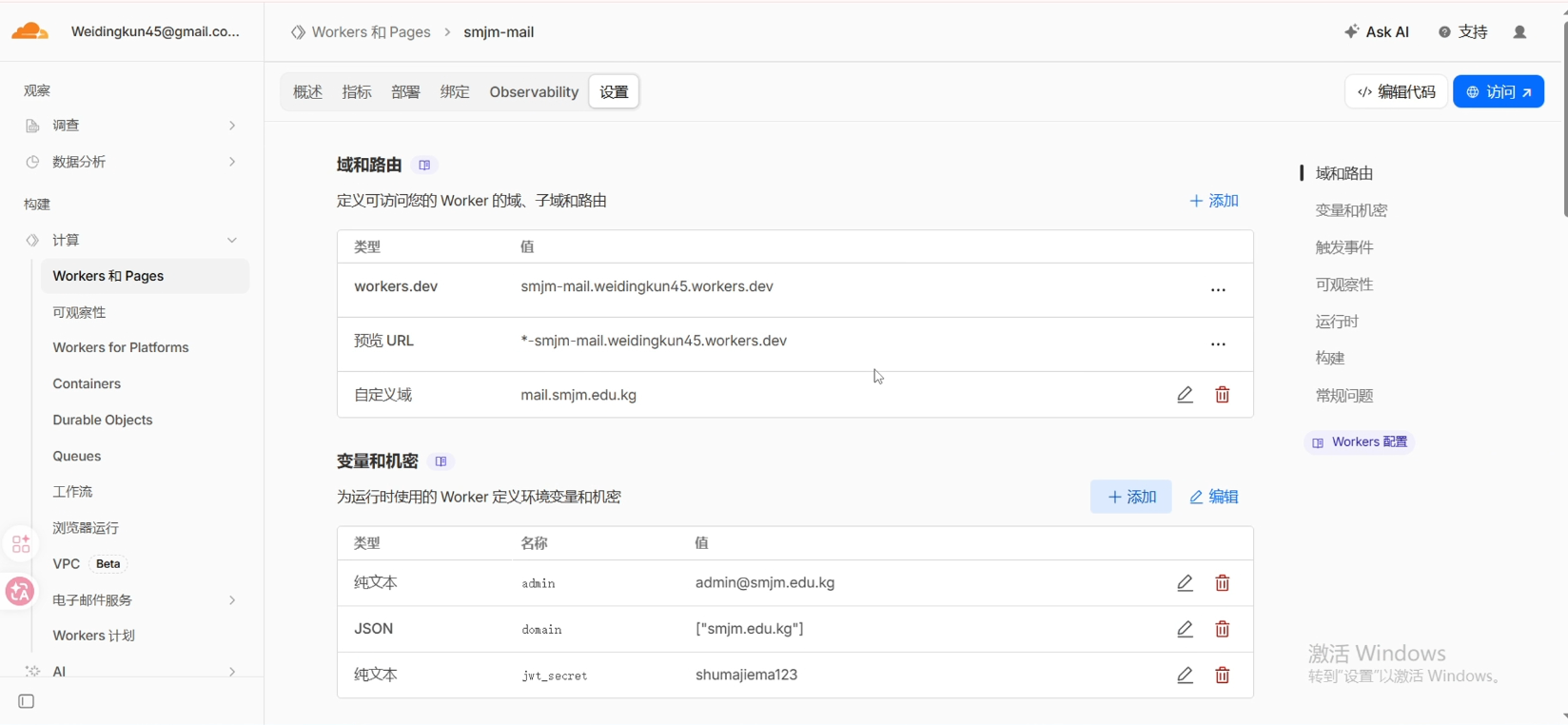
在 Workers 项目设置中,点击 “域和路由” -> “添加自定义域”。输入你的教育子域名(例如 mail.yourname.edu.kg)。这样,你的邮箱后台就有了专属访问入口。
6.2 设置环境变量 (Environment Variables)
这是系统运行的核心。在“设置” -> “变量与机密”中添加以下内容:
- 变量Domain: 类型选择 JSON,值输入
["smjm.edu.kg"](务必改为你自己的域名)。 - 变量admin: 设置你的管理员账号,例如
admin@smjm.edu.kg。 - 变量jwt_secret : 设置一个后台防伪钥匙(即初始化密码),例如
shumajiema123。
七、 数据持久化:D1 数据库与 KV 空间
为了存储邮件和用户信息,我们需要调用 Cloudflare 的免费存储资源。
- 创建 KV: 在“存储和数据库”中创建 Workers KV 命名空间。
- 创建 D1: 创建一个 D1 数据库,名称随你喜欢。
- 绑定操作: 回到 Workers 项目的“设置” -> “绑定”,分别将 KV 和 D1 绑定到项目中。注意: 变量名称必须小写,分别为
kv和db。
八、 邮件路由:开启收件功能
现在我们要告诉 Cloudflare,所有发往该域名的邮件该如何处理。
- 进入域名管理页面的 “电子邮件路由”,点击“启用”。
- 添加记录: 按照提示自动添加 DNS 记录。
- 设置规则: 在路由规则中,将“操作”修改为 “发送到 Worker”,并选择我们刚才创建的
mail-worker。
此时,所有发给你的邮件都会被扔进 Worker 进行逻辑处理并存入数据库。
九、 初始化与后台登录
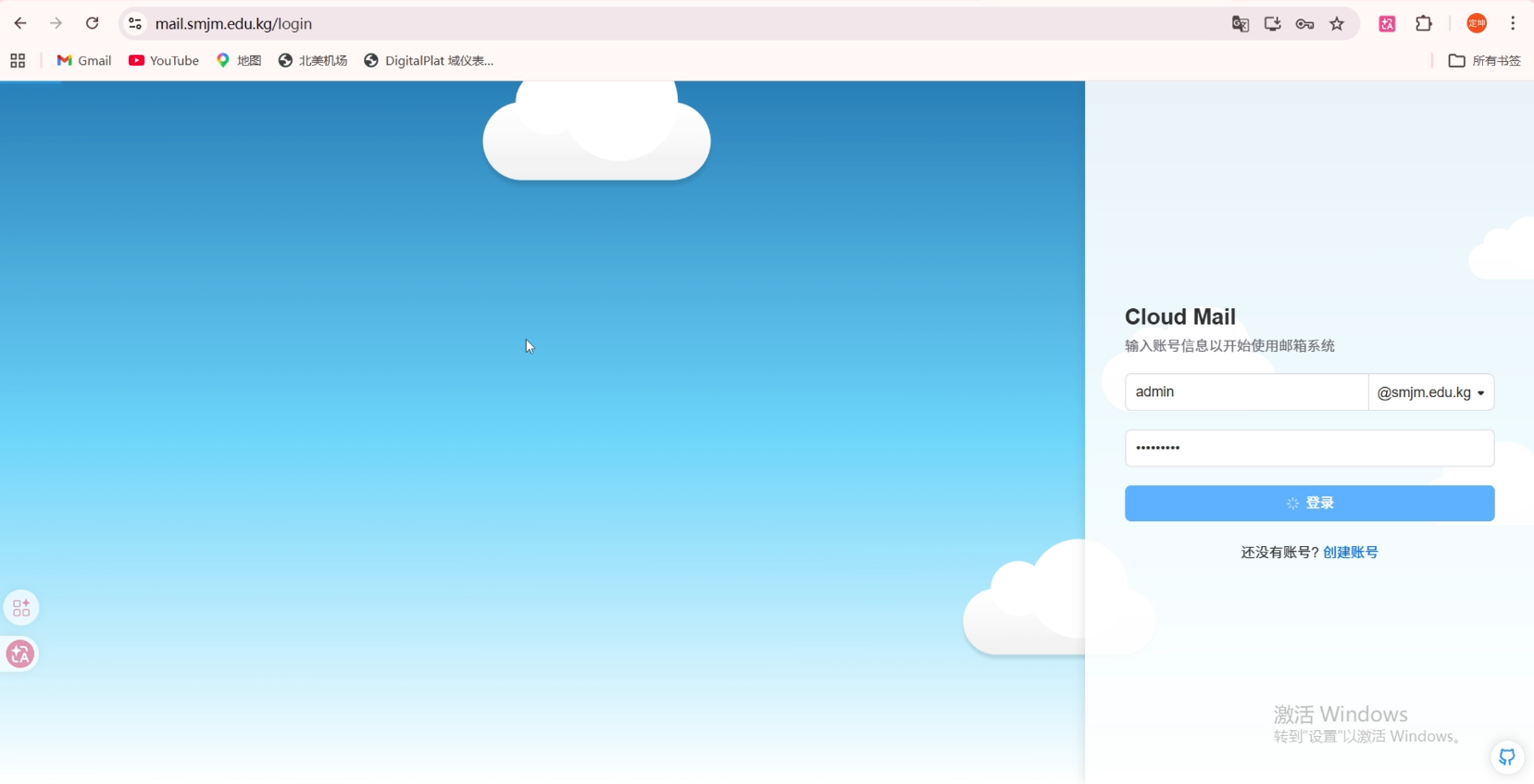
- 初始化数据库: 在浏览器访问
https://你的域名/api/init/你的安全密钥。看到 Success 字样代表成功。 - 注册管理员: 访问你的域名首页,使用你在环境变量中设定的
admin前缀注册账号。 - 实测收件: 尝试用 QQ 或 Gmail 发一封邮件给
admin@yourname.edu.kg。点击刷新,你会发现邮件已经安静地躺在收件箱里了!
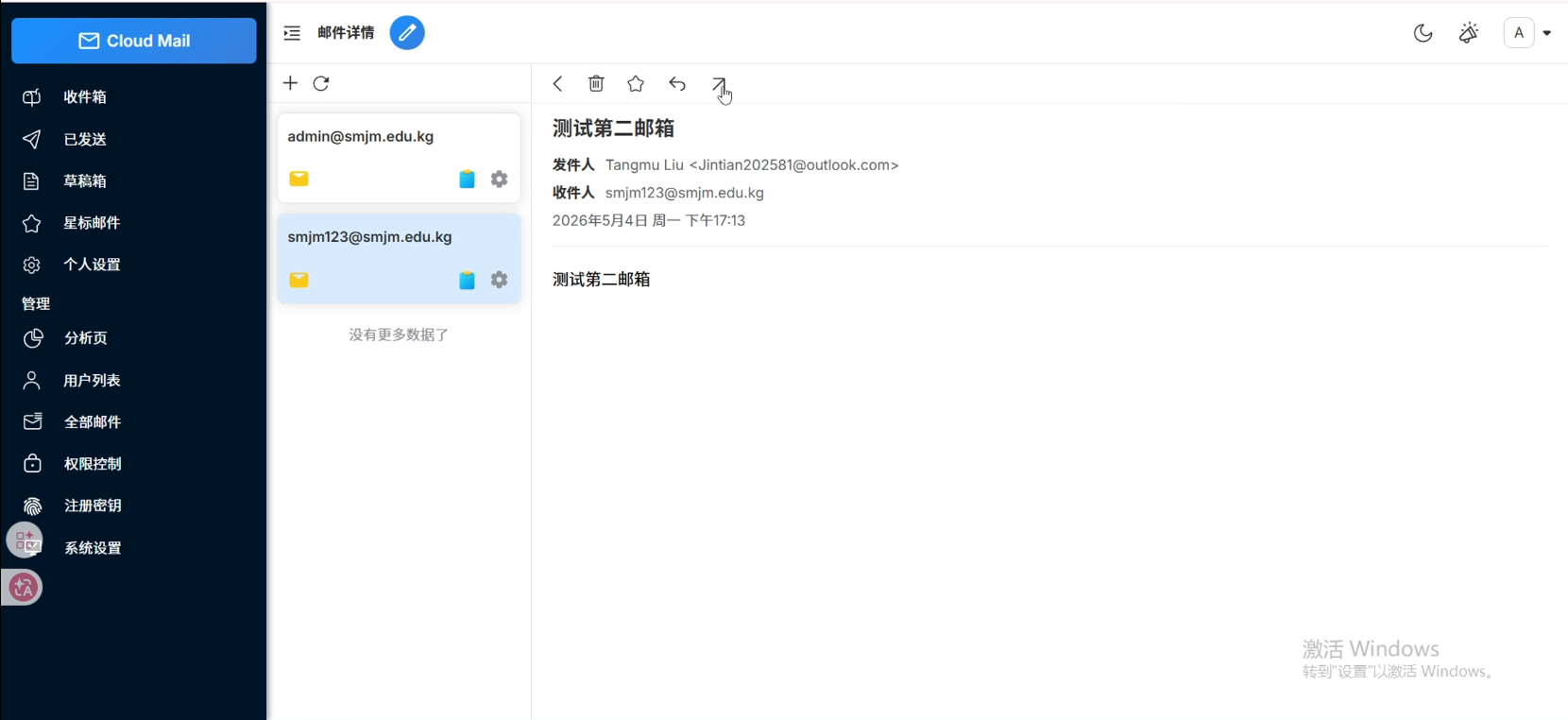
十、 进阶:引入 Resend 实现邮件外发
Cloudflare 最初只提供收件,不提供发件。为了让邮箱“有来有往”,我们需要请出专业外援——重新发送。
- 注册重新发送: 在 重新发送官网 注册并验证您的教育域名。
- API Key: 创建一个API Key并转发保存。
- Webhook配置: 为了监控邮件发送状态,在Resend后台配置Webhook链接为
https://你的域名/api/webhook。 - 填写返回后台: 回到云邮件管理后台的“系统设置”,将 重新发送TOKEN 粘贴进去。
提示: 免费版重新发送每天支持发送100封邮件,对于个人教育用途绰绰有余。
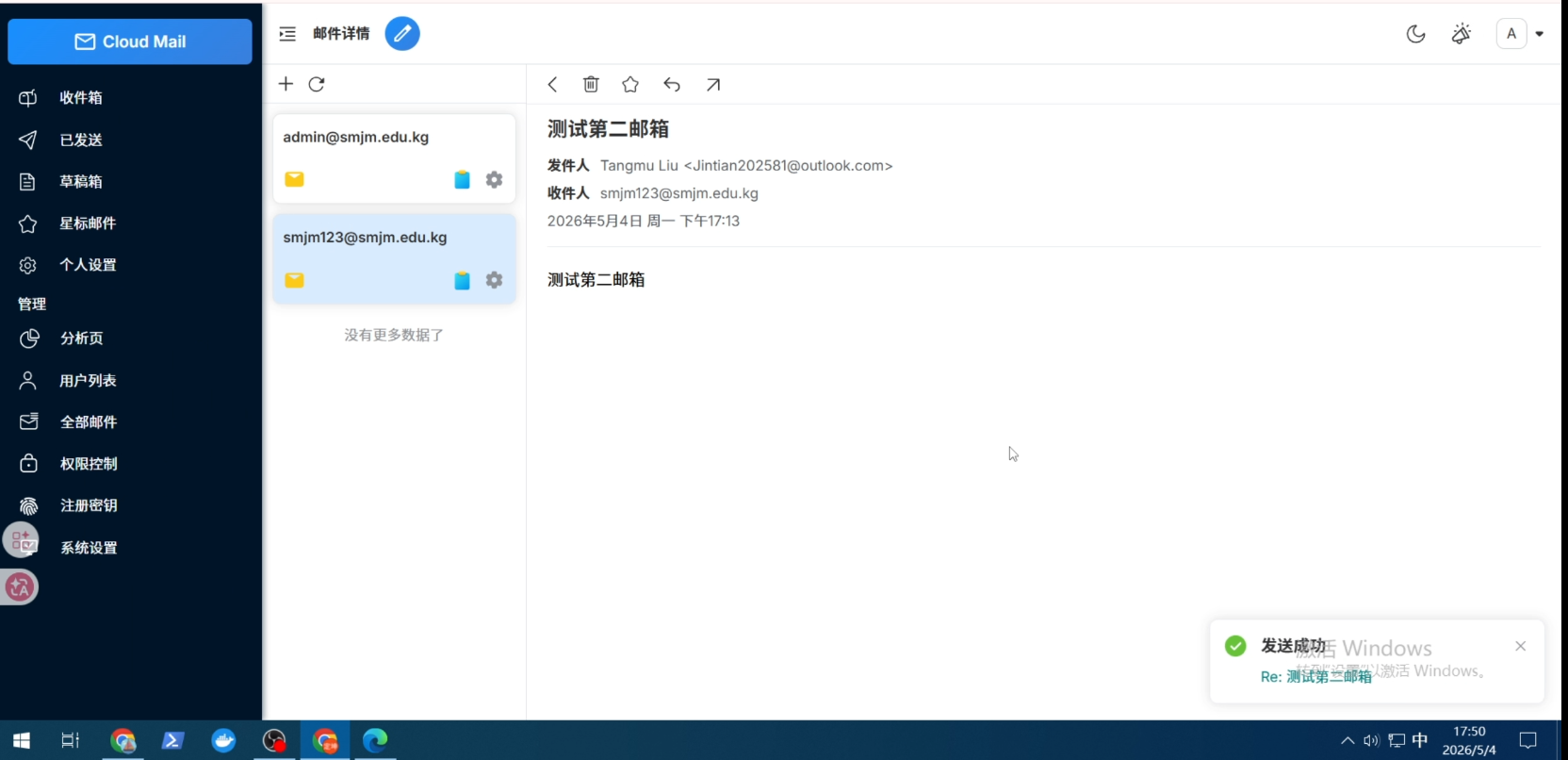
十一、总结与安全建议
到这里,你的专属教育邮箱系统就彻底落了!你可以利用不同的海外(如 github@...、office@...)去注册各种网站,实现真正的人格化管理。
- 容量建议: 初始KV空间约1GB。若附件坐标,建议升级绑定信用卡开通 Cloudflare R2 对象存储(每月前10GB免费)。
- 泄露性: 建议在后台关闭“用户注册”功能,或开启“注册密钥”模式,防止他人抢夺你的服务器资源。
下期视频,我将给大家带来实测如何使用这个教育邮箱 白嫖永久VPS 和其他顶级开发者福利!
如果你喜欢本期干货,请帮我 点赞、订阅、转发。我是 数码解码,我们下期再见!
版权声明: 本教程由数码解码,版权请版权出处。请合法使用教育资源。
📣 官方网站: https://smjm.ct.ws/
🎬 YouTube: https://www.youtube.com/@DECODING-w7d
👥 官方团体: https://t.me/+tVg48WK48tlkNGVl